2. 建立一個開放式問題評分
建立一個開放式問題評分包含下列步驟:
- 步驟 1.建立組件
- 步驟 2.新增問題描述
- 步驟 3. 新增評分準則
- PA Setting
- 步驟 5. 測試問題
每個步驟所包含的細節如下。
如想了解更多關於開放式問題評分的資訊,請參考:ref:Peer Assessments.
2.1. 步驟 1.建立組件
要建立開放式問題評分組件你必須:
#.在Studio,建立一個單元以建立開放式評分組件。 #.在 新增組件, 點擊 問題, 點擊 進階 分頁, 在點擊**同儕互評**. #.再出現的問題組件中, 點擊 編輯.
2.2. 步驟 2.新增問題描述
要新增問題描述你必須:
#.在開放式問題評分組件中, 點擊**問題描述** 分頁. #.新增問題描述在文字編輯欄位中。取代其中的預設文字。
2.2.1. 新增格式化的文字或圖片在問題描述
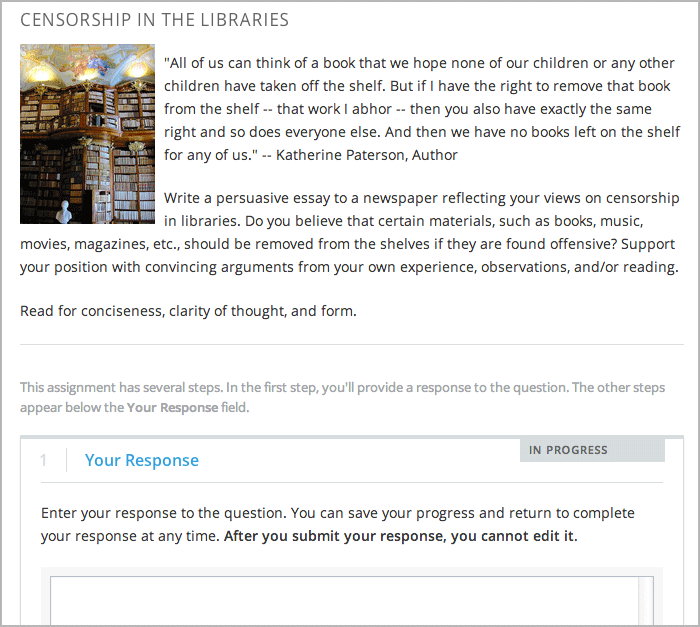
目前,你無法新增格式化的文字或圖片在問題描述中。 如果你想要新增格式化的文字或圖片在你的問題描述中,你可以新增HTML組件並寫上你的文字再將他放在同儕評分組件上並把**問題描述** 分頁之文字刪除.關於同儕評分的描述將會以HTML組件的形式出現在 您的回覆 之上.
2.3. 步驟 3. 新增評分準則
在這個步驟, 你將要新增你的評分準則並且提供你的學生回饋選擇。
在以下步驟中,你必須將以你的文字取代預設的文字。
..注意:: 所有的開放式問題評分包含一個回饋欄位在評分準則下面,以讓學生可以在評分後提供回饋。你也可以允許或是要求學生去提供回饋。 請參考以下的步驟2.4。如需要更多資訊請看 回饋選項.
為了增加評分準則你必須:
在組件編輯器中,點擊 **評分準則**分頁.
在第一個 評分標準 部分中, 輸入名稱和描述文字以成為你的第一個評分標準。
在第一個 評分選項 部分中, 輸入名稱和說明文字與分數以成為你的第一個評分選項。
在下一個 評分選項 部分中,輸入名稱和說明文字與分數以成為你的這個評分選項。#. 重複步驟4 為每個評分選項. 如果你需要新增評分選項點及**增加評分選項**.
下一步在**此評分標準的回饋**,選擇你想要的選項。
- 如果你不需要學生提供此評分標準的回饋,選擇 無.
- 如果你認為學生需要提供此評分標準的回饋,選擇 需要.
- 如果你允許學生提供此評分標準的回饋,但是不是必須的選擇 可選擇的.
- 如果你需要加入更多的評分表準,點擊,在評分標準之後的 增加評分標準。並依照步驟2-6的指示以加入其餘的評分標準。
2.4. 步驟4.設定同儕評分組件
2.4.1. 設定組件名稱與回應日期
要設定組件名稱與回應的開始與結束日期你必須:
- 在元件編輯器,點擊**設定** 分頁。
- 在 顯示名稱,輸入此評分元件的名稱。
- 在 回覆開始日期 和 回覆開始時間, 輸入你要讓學生可以開始回答問題的時間與日期。 注意:所有的時間都是以(UTC)為準。
- 在**回覆截止日期** 和**回覆截止時間**, 輸入你要讓學生必須在之前回答問題的時間與日期。 注意:所有的時間都是以(UTC)為準。
2.4.2. 選擇評分階段
開放式問題評分可以包括學生訓練,同儕評分,和 自我評分步驟。 你能夠在自我評分之前加入同儕評分,反之亦然。
如果你加入學生訓練步驟,你**必須**加入一個同儕評分步驟。你也可以只加入一個自我評分步驟。 學生訓練步驟必須放在同儕評分與自我評分步驟之前。
要在問題中加入評分步驟必須:
- 在組件編輯器中點**設定** 分頁.
#. 捲動頁面到**高分的回覆** 欄位之後. #.找到下面標題:
- 步驟: 學生練習
- 步驟: 同儕互評
- 步驟: 自我評量
再複選框中選擇你想要的評分步驟。
- (可選的) 如果你想改變評分步驟的順序,拖拉步驟到你想要的順序。如果包含學生練習步驟,請確保他在第一個步驟。
2.4.3. 指定步驟設定
當你選擇你想要的步驟後,你必須指定這些步驟的設定。
2.4.4. 學生訓練
在學生訓練步驟,你將要輸入你所建立的一個或多個回答,之後選擇為這些問題的每個評分標準選擇其選項。
..注意::當你為學生訓練步驟選擇其評分選項之前,你必須輸入完整的評分準則在 評分準則 分頁。如果你改變了評分標準或評分選項,你將必須更新學生訓練步驟。
要加入並且為學生訓練回答評分你必須:
- 找到 步驟 : 學生練習**之下的**回覆與回覆評分 區域.
- 在 回覆 區域, 輸入你的範例回答。
- 在 回覆評分,選擇每個評分準則之選項。
如需更多資訊請看:ref:PA Student Training Assessments.
2.4.5. 同儕評分
在同儕評分步驟,你將要指定每個學生必須評分的數目,與每個學生之回答所必須被評分的數目,以及開始與結束的日期,所有的欄位都是必填的。
為了指定同儕評分之設定你必須:
- 找到 步驟 : 同儕互評 區域。
- 在 必需評分數, 輸入每個學生必須評分的數目。
- 在 被評價數, 輸入每個學生之回答所必須被評分的數目。
- 在 開始日期 and 開始時間,輸入學生可以開始進入同儕評分階段之時間與日期。 所有的時間都是以(UTC)為準。
- 在 截止日期 and 截止時間,輸入學生必須在之前完成同儕評分階段之時間與日期。 所有的時間都是以(UTC)為準。
2.4.6. 自我評分
在自我評分步驟,你將要指定開始與結束的日期 #. 找到 步驟 : 自我評˙分 區域。 #.在 開始日期 and 開始時間,輸入學生可以開始進入自我評分階段之時間與日期。 所有的時間都是以(UTC)為準。 #. 在 截止日期 and 截止時間,輸入學生必須在之前完成自我評分階段之時間與日期。 所有的時間都是以(UTC)為準。
2.4.7. 顯示高分的回覆
要允許學生看到高分的問題回覆,你必須指定這個數字在 設定 分頁。
- 在組件編輯器中點**設定** 分頁.
- 在 高分的回覆 欄位, 指定出現在學生最終成績之下的**高分回覆**區域,你想讓學生看到的高分回覆數目 。如果你不想讓此區域險是給學生看,將其設為0。最高數為100。
如要看更多資訊請看:ref:PA Top Responses.
2.5. 步驟 5. 測試問題
為了測試你的問題,將你的問題模組建立在你的課程上,並將章節或小節之發佈日期設為未來的,並且以課程團隊的帳號去發出問題回覆並且對這些回覆評分。 這些測試可以讓你了解你的問題與評分準則是否能夠被理解,或是此問題有錯誤。
For more information about beta testing, see Beta_Testing.